
セキュリティ 2026.01.16 2026.01.16
WordPressで致命的なエラー(Fatal error)が発生した時に取るべき方法
この記事を書いた人
土井 純也


WordPressスペシャリスト・エンジニア/株式会社デジタルアイデンティティ Tech Div.マネージャー
WordPress専門サービス「wp.make」を立ち上げ、事業責任者として200社以上の大手上場企業のWordPressサイトの制作、保守・セキュリティをサポート。2022年にエンジニアを統括するTechnology Div.を創設。
【 展開しているサービス一覧 】
■WordPress開発サービス「wp.make」
■WordPress保守/運用サービス「wp.support」
■WordPressハッキング/緊急復旧対応サービス「wp.rescue」
■WordPressバージョンアップ代行サービス「wp.versionup」
WordPressサイトを運営していると、「Fatal error(致命的なエラー)」というエラーメッセージが表示されることがあります。サイト全体が閲覧できずに管理画面にすらログインできない事態となるため、どうしていいかわからずに困ってしまうケースもよく見かけます。
しかし、このエラーは多くの場合、プラグインの競合やメモリ不足といった決まった原因によって引き起こされており、正しい手順を踏めば初心者の方でも自分で復旧させることが可能です。
この記事では、致命的なエラーが発生した際にまず確認すべきリカバリーモードの使い方から、エラーメッセージ別の原因特定、FTPソフトを使った手動での解決方法までをわかりやすく解説します。
WordPressの致命的なエラー(Fatal error)とは何か
WordPressで表示される「Fatal error(致命的なエラー)」とは、PHPプログラムの実行中に回復不可能な問題が発生し、それ以上処理を続行できなくなった状態を指します。このエラーが発生すると、サイト全体が機能しなくなったり、管理画面へのアクセスができなくなる恐れがあります。
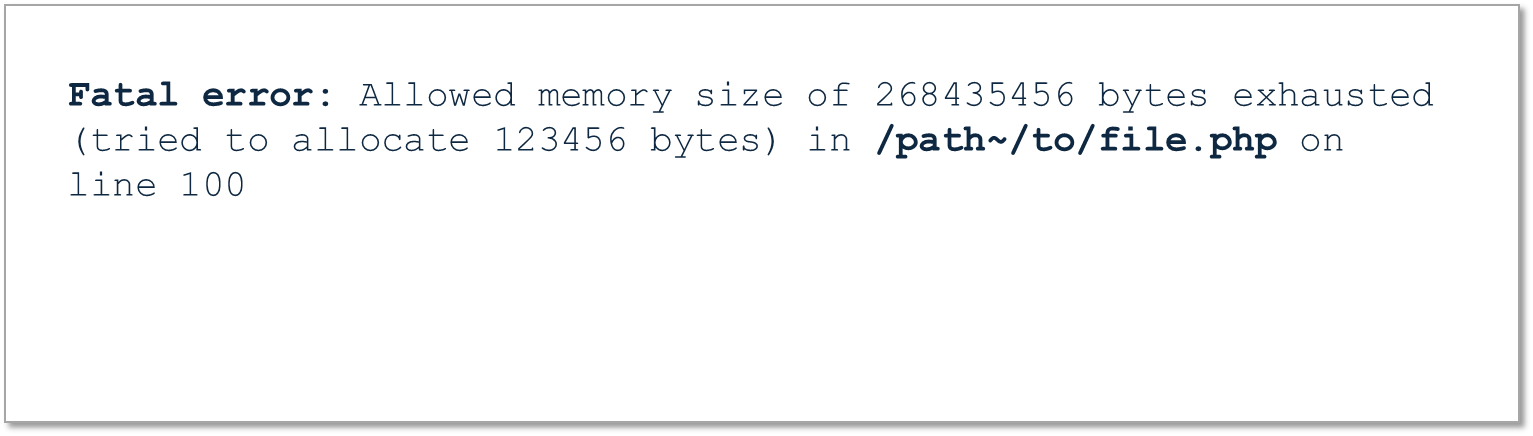
このエラーが発生する主な原因としては、プラグインやテーマの競合、PHPの記述ミス、サーバーのリソース不足(メモリ不足や実行時間超過)、またはPHPバージョンの非互換性などが挙げられます。
この状態が長時間続くとユーザーからの信頼を損ねる可能性があるため、早急な対応が必要です。
致命的なエラーが発生した場合、通常はすぐにサイト管理者宛に「WordPressでサイトに技術的な問題が発生しています」という件名のエラー通知メールが届きます。このメールには、問題を解決するためのリカバリーモードへのリンクが記載されています。もし致命的なエラーが発生した際には、忘れずにメールを確認してください。
なお、WordPressで見られるよく似たエラーとして「重大なエラーが発生しました」というエラーメッセージがあります。これはWordPress側で致命的なエラー(fatal error)を検知した際に、ユーザー向けに出力するエラーメッセージです。
リカバリーモードで解決を試みる
致命的なエラーが発生し、メール通知が届いた場合、まずはこのリカバリーモードを利用して解決を試みるのが最も簡単かつ推奨される方法です。以下の手順で解決を試みます。
手順1. エラー通知メールを確認する
サイト管理者宛に届いた「WordPressでサイトに技術的な問題が発生しています」というメールを開きます。WordPress5.2以降であればメールが届くはずなので、もし届いていない場合は迷惑メールフォルダを確認してみてください(問題の個所によってはメールが送信されない可能性もあります)。
手順2.シークレットリンクをクリックする
WordPressから届いたメールには、問題を解決するためのアドバイスと、リカバリーモードでWordPressの管理画面に入ることができるシークレットリンクが添付されています。それをクリックすると、問題があると思われる要因を除いた状態でログインできます。(例えば、特定のプラグインを停止した状態)
メール内の「リカバリーモードに入る」と書かれたリンクをクリックし、ログインします。ログインすると、ダッシュボード上に「現在、リカバリーモードです。」と表示されます。
手順3.原因を修正してリカバリーモードを終了
問題の原因を特定し、それを解決するための対応を行います。例えば、現在適用しているテーマが原因で問題が生じている場合、テーマをデフォルトのものに戻します。その後、別のテーマを選定して適用します。
作業が完了したら、「リカバリーモードを終了」をクリックしてリカバリーモードからログアウトしてください。
手順4.サイトを確認する
改めてサイトにアクセスし、エラーが解消されているか確認します。エラーが解消されていれば、原因となったプラグインやテーマの更新版が出るのを待つか、代わりのサービスを探す必要があります。
また、必要に応じてバックアップから復元を行います。
【状況別】エラーメッセージから原因を特定する(逆引き)
もし、リカバリーメールが届いておらず、また直前の操作に思い当たるものがない場合は、画面に表示されているエラーメッセージを分析することで、問題が起きた原因を特定します。状況を正確に把握するために、エラーメッセージを注意深く確認しましょう。
Allowed memory size… と出ている場合(メモリ不足)
表示されるエラー例は、以下のとおりです。
|
1 |
Fatal error: Allowed memory size of XXXXX bytes exhausted (tried to allocate XXXXX bytes) in /path/to/wordpress/wp-includes/.... |
これは、WordPressが利用できるPHPのメモリの上限を超えてしまったことを示しています。つまり、処理に割り当てられたメモリが不足していることによって発生します。
考えられる主な原因として、以下が考えられます。
- プラグインやテーマが多くのメモリを消費している
- サイトのアクセス数が増加し、サーバー側の設定が追いついていない
- 容量が大きい画像ファイルのアップロードなど、特にメモリを必要とする作業を行った
この場合は、【解決方法3】へ進みます。
Call to undefined function… と出ている場合(記述ミス・不具合)
表示されるエラー例は、以下のとおりです。
|
1 |
Fatal error: Call to undefined function function_name() in /path/to/wordpress/wp-content/plugins/.... |
これは、プログラム内で定義されていない(存在しない)関数を呼び出そうとしたことを示しています。これは、主にPHPの記述ミスや、ファイルが見つからない、読み込み順序の問題などによって発生します。
考えられる主な原因として、以下が考えられます。
- プラグインやテーマのファイルが破損している
- PHPのバージョンが古く、新しい関数に対応していない
- コード内の関数名にタイプミスがある
問題がある関数はプラグインやテーマなどに含まれている可能性が高いです。
この場合は、【解決方法1】または【解決方法2】【解決方法6】に進みます。
Maximum execution time exceededと出ている場合(タイムアウト)
表示されるエラー例は、以下のとおりです。
|
1 |
Fatal error: Maximum execution time of 30 seconds exceeded in /path/to/wordpress/wp-includes/.... |
これは、PHPプログラムの実行時間が、サーバー(またはPHP)で設定された上限を超えてしまったことを示しています。時間がかかりすぎる処理があったために、強制的に中断されました。
考えられる主な原因として、以下が考えられます。
- 大量のデータを処理する処理(インポート/エクスポート、大きな画像の最適化など)を行った。
- プラグインがループするなど、無限に処理を続けている不具合がある。
- サーバー自体の処理能力が低い。
このエラーは、データベースの処理や何らかのバグが原因で生じている可能性があります。そのため、PHPの実行時間を伸ばした上で根本的な原因を見つけ出して解消する必要があります。
この場合は、【解決方法5】へ進みます。
Incompatible file format… と出ている場合(互換性)
表示されるエラー例は、以下のとおりです。
|
1 |
Fatal error: Incompatible file format: The encoded file has format major ID 3, whereas the Loader expects 4 in /home/xxx/public_html/wp-content/plugins/your-plugin/install.php on line 0 |
これは、互換性がないプラグインを使用しているためにエラーが発生したことを示しています。
考えられる主な原因として、以下が考えられます。
- PHPファイルのバージョンが一致していない
- プラグインのファイルが破損している
この場合は、【解決方法1】へ進みます。
Uncaught Error: Cannot use object… と出ている場合(PHPバージョン不一致)
表示されるエラー例は、以下のとおりです。
|
1 |
Fatal error: Uncaught Error: Cannot use object of type stdClass as array in in /home/xxx/functions.php:.... |
これは、PHPのコーディング記述が誤っており処理が継続できないためエラーが発生していることを示しています。
考えられる主な原因として、以下が考えられます。
- PHPがバージョンアップしたため古い記述ルールが使用できなくなった
- プログラミング内容に問題がある
この場合は、【解決方法1】または【解決方法4】へ進みます。
原因別のエラー解決方法(リカバリーメールが届いていない場合)
リカバリーメールが届かない、またはメールのリンクからログインできない場合は、FTPソフトやサーバーのコントロールパネルから直接ファイルを操作して原因を取り除く必要があります。
| ケース | エラー内容 | 解決方法 |
|---|---|---|
| 1 | Allowed memory size… | 【3】PHPメモリの上限を引き上げる |
| 2 | Call to undefined function.. | 【1】プラグインを無効化する 【2】テーマをデフォルトテーマに戻す 【6】エラーメッセージをコピーして解決策を見つける |
| 3 | Maximum execution time exceeded | 【5】PHPの実行時間を延ばす |
| 4 | Incompatible file format | 【1】プラグインを無効化する |
| 5 | Cannot use object | 【1】プラグインを無効化する 【4】PHPをバージョンアップする |
※解決方法が複数ある場合は、上から順番に試してください
【解決方法1】プラグインを無効化する
致命的なエラーが発生するもっとも多い原因は、直近で導入または更新されたプラグインの競合です。この場合は、すべてのプラグインを一旦無効化し、その後1つずつ再有効化して問題のあるプラグインを特定するのが有効です。
【対応手順】
- FTPソフトでWordPressファイルを保存しているディレクトリにアクセスする
- 「wp-content」フォルダ内にある「plugins」フォルダを探す
- 「plugins」フォルダの名前を、例えば「plugins_old」など別の名前に変更する。名前を変更することで、WordPressはすべてのプラグインを読み込めなくなり、強制的に無効化される
- Webサイトにアクセスし、エラーが解消されているかを確認する
- エラーが解消されていたら、フォルダ名を元に戻し、WordPressの管理画面から一つずつプラグインを有効化して、どのプラグインが原因か特定する
プラグインを最新バージョンに更新することで、問題が解消する可能性があります。問題が解消しなかった場合は、該当プラグインを無効化する、または削除してください。
【解決方法2】テーマをデフォルトテーマに戻す
次に多いのが、テーマの互換性に関する問題です。この場合は、デフォルトテーマに一時的に切り替えるのが有効です。
【対応手順】
- FTPソフトでWordPressファイルを保存しているディレクトリにアクセスする
- 「wp-content」フォルダ内にある「themes」フォルダ内で、現在使用しているテーマのフォルダを探す
- 該当テーマフォルダの名前を、例えば「mytheme_old」など別の名前に変更する。名前を変更することで、WordPressは現在使用しているテーマを読み込めなくなるため、自動的にデフォルトテーマ(「Twenty Twenty-Four」など)に切り替わる
- Webサイトにアクセスし、エラーが解消されているか確認する
ただし、この方法については、テーマフォルダに公式テーマが存在していることが条件になります。すべての公式テーマを削除している場合は、公式サイトからテーマファイル一式をダウンロードし、FTPソフトなどで「themes」フォルダにアップロードする必要があります。
【解決方法3】PHPメモリの上限を引き上げる
割り当てられたメモリ容量がタスク実行時に十分でない場合に起きるエラーに対しては、PHPメモリ上限を引き上げるのが有効です。
【対応手順】
- WordPressに割り当てるPHPのメモリ上限を増やす
- FTPソフトで接続し、WordPressのルートディレクトリ(wp-config.phpなどがある場所)にある wp-config.php ファイルをダウンロードする
- ファイル内で「That’s all, stop editing! Happy blogging」という文章を検索し、直前の行に以下のコードを追記します。既にコードが存在する場合は、「’XXXM’(XXXは数字)」の部分を書き換える
|
1 |
define( 'WP_MEMORY_LIMIT', '256M' ); |
※256MBに変更した例です
- ファイルを上書き保存し、サーバーにアップロードし直す
状況によっては、よりスペックが高いサーバープランへの移行を検討してください。
【解決方法4】PHPのバージョンを上げる
WordPressのバージョンや使用しているプラグインが、現在のPHPバージョンに対応していない可能性があります。この場合は、PHPのバージョンアップが有効です。
【対応手順】
- WordPress管理画面にログインし、「ツール」→「サイトヘルス」を選択してバージョンを確認する
- WordPress本体、プラグイン、テーマを更新して最新の状態にする
- 全てのプラグインを無効化する
- サーバーのコントロールパネルにログインし、PHPバージョン変更(または設定)の項目を探す
- WordPressの公式推奨バージョンに切り替える(2025年12月時点:8.3以上)
- サイトヘルスからバージョンアップされていることを確認し、プラグインを有効化する
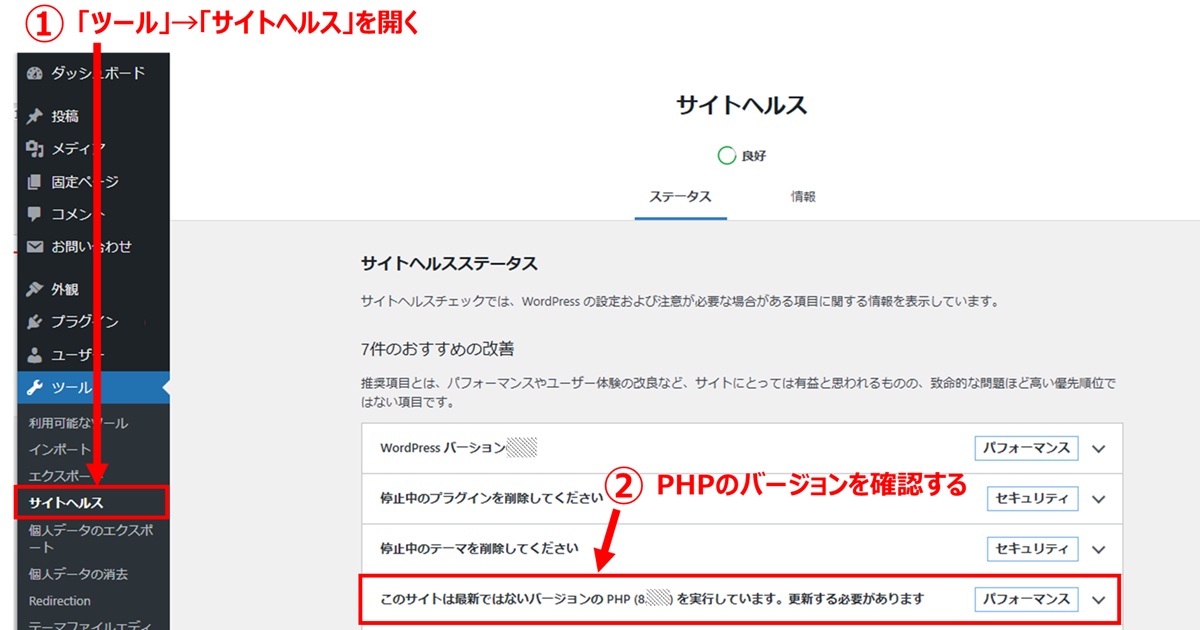
レンタルサーバーによってPHPのバージョンアップ手順が異なるため、自社が契約しているホスティング会社のWebサイトを確認してください。
例えば、エックスサーバーの場合は以下のページなどに案内があります。
PHPのバージョンについて|エックスサーバー公式|WordPress公式
PHPのサポート状況については、以下のページで確認できます
PHP の互換性と WordPress のバージョン
【解決方法5】PHPの実行時間を延ばす
時間内に処理が実行されなかった場合に起きるエラーに対しては、PHPの実行時間を延ばしてエラー発生を回避した上で原因を探す必要があります。
【対応手順】
- PHPの実行時間の上限を延ばす
- FTPソフトで接続し、WordPressのルートディレクトリにある .htaccess ファイルを編集する
- ファイルの最終行に、以下のコードを追記する
|
1 |
php_value max_execution_time 300 |
※「300」は秒数です。
変更し終えたらファイルを上書き保存し、サーバーにアップロードし直します。
対処療法としてPHPの実行時間を延ばしましたが、実行時間がかかる根本の原因を探る必要があります。これは専門知識がないと難しいため、Web制作会社などに相談するのがおすすめです。
【解決方法6】エラーメッセージをコピーして解決策を見つける
上記の方法で解決しない場合や、複雑なエラーメッセージが表示されている場合は、エラーメッセージの内容を検索するのが最も確実です。
【対応手順】
- 表示されているエラーメッセージ全体、特に Fatal error: … から始まる部分をコピーする
- 検索エンジンや生成AIで、コピーしたエラーメッセージ+WordPressというキーワードを組み合わせて検索する
- 検索結果から、問題の解決に役立ちそうな記事を探して確認し、その解決策を試す
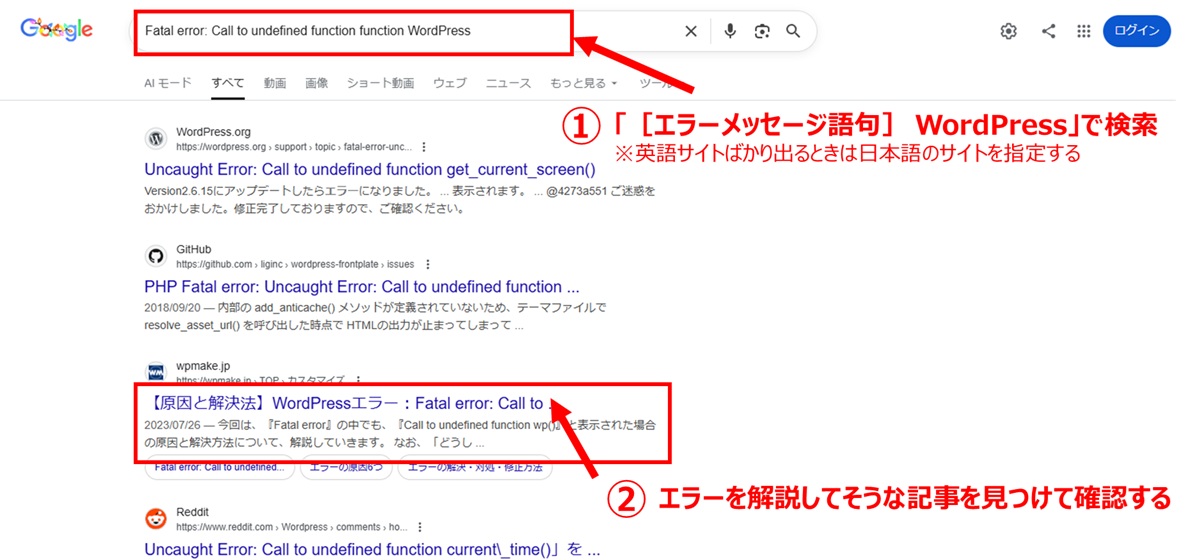
しかし、非エンジニアやWordPress初心者の方が、関数名だけでエラーを解決するのは難しいため、できれば専門家に相談したほうが安全です。
wp.geek編集部 解説:”致命的”という言葉を恐れずに冷静に対応することが重要
WordPressの致命的なエラーは、多くの場合プラグインかテーマの競合、あるいはサーバーリソースの不足が原因です。リカバリーモードを使用して順番に操作していけば問題が解決する可能性が高いため、まずは落ち着いて対応することが重要です。
また、もしメールが届いていない場合でも、エラーメッセージから原因を推測して対応することで多くの場合問題が解決します。
ただし時間がたってしまうとユーザーがWebサイトを見れない状態が続いてしまうため、迅速に対応することを心がけてください。最短で問題を解決したい場合や、対応に時間をかけられない場合は、早めに専門家に相談することをおすすめします。
WordPress保守・運用のパートナーなら「wp.support」にお任せ!
WordPressサイトを運用していて、以下のようなお悩みはありませんか?
- 管理画面を使いやすくしたいけれど、カスタマイズする時間や技術がない…
- サイトのUI/UXを改善したいけれど、自社内では難しい…
- WordPressサイトを高速化したいけれど、ノウハウがない…
- セキュリティ対策をしたいけれど、知識のある人材がいない…
- 日々の業務に追われて、バージョンアップなどの保守業務が放置気味…
- ちょっとしたトラブルを気軽に相談できる相手が欲しい…
「wp.support」は、WordPressのプロフェッショナル集団によるWordPress保守サービスです。
「セキュリティ対策」「バージョンアップ対応」「定期バックアップ」はもちろん、「電話サポートが無制限」なのでカスタマイズの方法やトラブル発生時にも気軽にプロに相談できます。
既に導入済みのお客様からも、
「些細なことでも気軽に相談できるパートナー的な存在」
「困ったら相談していいんだ、と気持ちが楽になった」
と大変ご好評をいただいています。
WordPress保守・運用のパートナーをお探しなら、ぜひお気軽にお問合せください。
バージョンアップが面倒だと思ったら WordPress保守・セキュリティ対策は『wp.support』にお任せ!
WordPressのバージョンアップやセキュリティ対策にお悩みではないですか?
面倒な保守・運用作業は全て任せて、コア事業に集中してください。
大手・上場企業100社以上のWebサイトの安全を守る、WordPressのプロフェッショナル集団が、あなたのWordPressサイトを守ります!
【対応範囲】
・WordPress、プラグインのバージョンアップ ・セキュリティ対策 ・継続的なバックアップ ・緊急時の復旧対応 ・技術サポート・電話/メールサポート無制限 etc...
WordPressに関することなら何でもご相談ください!